
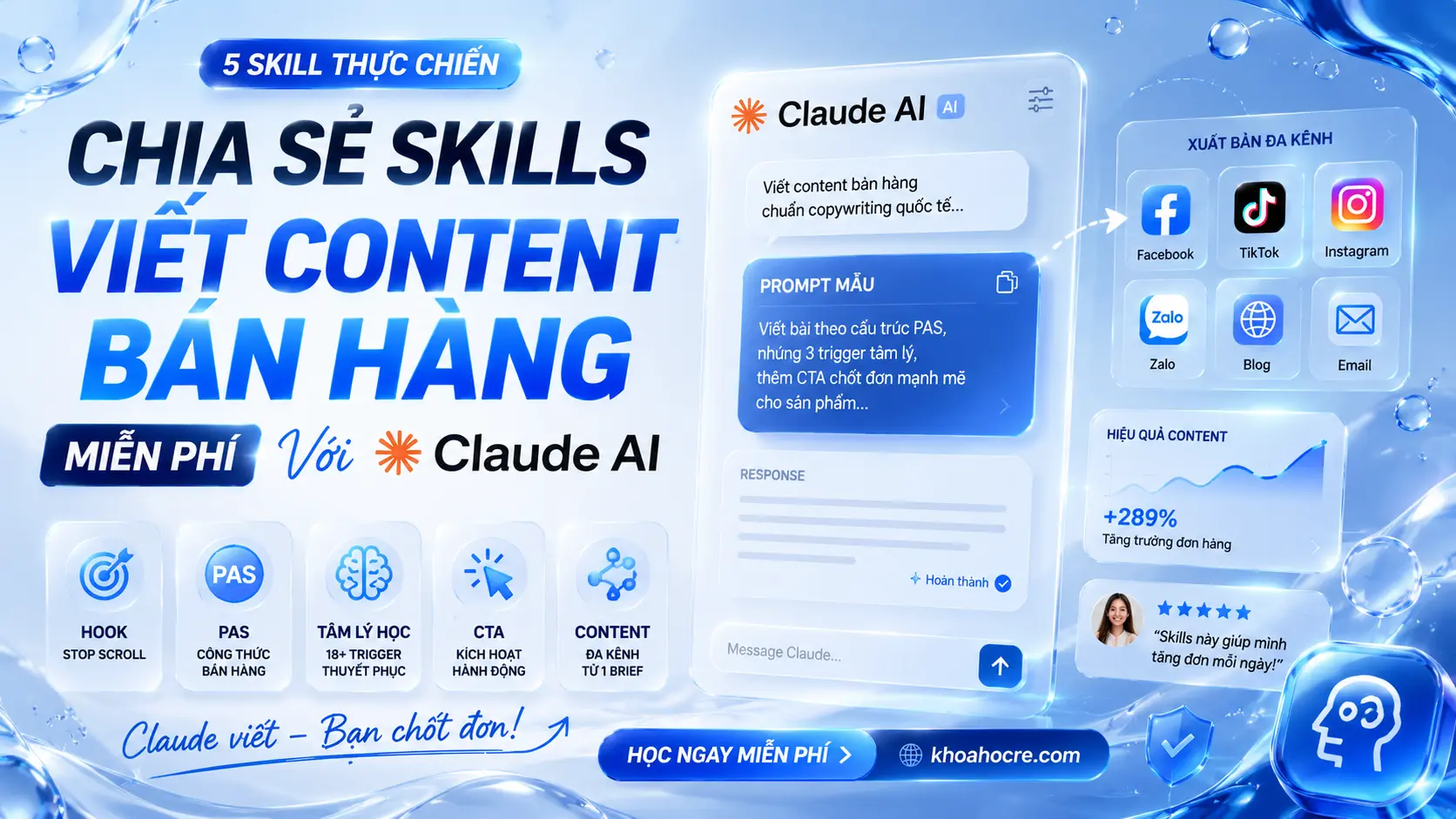
Chia Sẻ Claude Skills Viết Content
Miễn Phí — Tạo SKILL.md
& Dùng Skill-Creator từ A–Z
Tính năng thật sự của Claude.ai — không phải “công thức copywriting”. Học cách cài, tạo file SKILL.md, và build skill viết content cho cả team.

Claude Skills — gói hướng dẫn dạng file, Claude tự kích hoạt đúng lúc · Photo: Unsplash
Bạn đã bao giờ giải thích cùng một quy trình cho Claude 10 lần trong 10 cuộc chat khác nhau? Hay copy-paste cùng một đoạn prompt dài mỗi khi mở chat mới? Claude Skills sinh ra để giải quyết đúng vấn đề đó.
Bài này giải thích đúng và đủ: Claude Skills là gì, SKILL.md cấu trúc thế nào, cách bật lên và cài đặt, và hướng dẫn từng bước dùng skill-creator để build một Skill viết content bán hàng cho cả team — dùng mãi, không cần nhắc lại.
- I. Claude Skills là gì? (Định nghĩa đúng)
- II. Claude Skills hoạt động như thế nào?
- III. Skills vs System Prompt vs MCP vs Project
- IV. Cách bật và cài đặt Claude Skills
- V. Cấu trúc file SKILL.md chi tiết
- VI. Dùng Skill-Creator build Skill viết content
- VII. Ví dụ SKILL.md viết content hoàn chỉnh
- VIII. Best practices khi viết Skill
- IX. Câu hỏi thường gặp
I. Claude Skills là gì? (Định nghĩa đúng)
Claude Skills (hay Agent Skills) là các gói hướng dẫn dạng module — mỗi Skill là một thư mục chứa file SKILL.md (và tùy chọn scripts, templates, references) — mà bạn “cài” vào Claude để nó thực hiện một loại tác vụ cụ thể một cách chính xác, lặp lại được, không cần nhắc lại mỗi cuộc chat mới.
Quan trọng: Claude Skills không phải là “kỹ năng copywriting” hay “công thức viết lách”. Đây là một tính năng kỹ thuật có thật trong Claude.ai — bạn upload file, Claude đọc, Claude tự dùng đúng lúc.
Hình dung đơn giản: Skills giống viết bản hướng dẫn onboarding cho nhân viên mới — ngoại trừ “nhân viên” là Claude, không bao giờ quên, và thực thi đúng 100% mỗi lần mà không cần bạn nhắc lại.
Anthropic ra mắt khi nào?
Tháng 10/2025 — Ra mắt chính thức
Anthropic công bố Agent Skills. Mở cho Pro, Max, Team, Enterprise tạo Custom Skills. Pre-built Skills (PowerPoint, Excel, Word, PDF) đã chạy ngầm từ trước.
Tháng 12/2025 — Open Standard
Agent Skills trở thành tiêu chuẩn mở. Hiện được hỗ trợ bởi Claude Code, Claude.ai, Claude API, OpenAI Codex, Cursor, Gemini CLI, Windsurf và nhiều nền tảng khác.
2026 — Mở rộng ecosystem
Cộng đồng có 1.200+ Skills trên GitHub. Partner Skills từ Notion, Canva, Figma, Atlassian. Skills API cho developer. skill-creator có thể bật từ Settings.
Tái sử dụng không giới hạn
Viết SKILL.md một lần — Claude dùng mãi mãi trên mọi cuộc chat. Không copy-paste prompt dài.
Tự kích hoạt đúng lúc
Claude đọc description và tự quyết định dùng Skill nào — bạn không cần gọi tên Skill mỗi lần.
Portable — Chạy đa nền tảng
Cùng một SKILL.md chạy trên Claude.ai, Claude Code, Claude API — không cần viết lại.
Chia sẻ toàn team
Custom Skills trên Team/Enterprise được chia sẻ organization-wide — cả team dùng chung một bộ Skills chuẩn.
Kèm Scripts — Chạy code thật
Skill không chỉ “biết” mà còn “làm được” — đặt script Python/JS vào scripts/, Claude chạy deterministic, kết quả chính xác 100%.
Tiết kiệm Context Window
Progressive Disclosure: mỗi Skill chỉ tốn ~100 token lúc idle. Cài hàng trăm Skills mà context window không bị ảnh hưởng — chỉ load đầy đủ khi thực sự cần.
II. Claude Skills hoạt động như thế nào?
Nguyên tắc cốt lõi là Progressive Disclosure (tiết lộ dần) — Claude chỉ nạp phần cần thiết đúng lúc, không tốn context window một cách lãng phí.
Khởi động — Nạp metadata nhẹ
Khi bắt đầu session, Claude chỉ đọc name và description của tất cả Skills đã cài. Mỗi Skill tốn ~100 token — cực nhẹ. Bạn có thể cài hàng trăm Skills mà không lo hết context.
Nhận yêu cầu — So khớp Skill
Khi bạn gõ một yêu cầu, Claude so sánh nội dung yêu cầu với description của các Skills. Nếu khớp → Claude quyết định kích hoạt Skill tương ứng. Tự động, không cần bạn gọi tên.
Kích hoạt — Nạp nội dung SKILL.md
Claude nạp toàn bộ phần body của SKILL.md (~tối đa 5.000 token) vào context. Đây là lúc Claude đọc hướng dẫn chi tiết, quy trình, template và examples của Skill.
On-demand — Nạp file phụ trợ khi cần
Nếu Skill có scripts, references, templates — Claude chỉ đọc khi thực sự cần. Không nạp hàng loạt. Đây là lý do Skills có thể đóng gói lượng kiến thức gần như vô hạn.
Thực thi — Chạy theo đúng quy trình
Claude thực thi tác vụ theo đúng hướng dẫn trong SKILL.md — output luôn đúng format, đúng tone, đúng quy trình mà bạn đã định nghĩa sẵn.

Progressive Disclosure — Claude chỉ đọc phần cần thiết đúng lúc, không tốn context · Photo: Unsplash
III. Skills vs System Prompt vs MCP vs Project
Nhiều người nhầm Skills với System Prompt hay Project. Đây là sự khác biệt thực sự:
| Tiêu chí | Claude Skills | System Prompt | Project | MCP |
|---|---|---|---|---|
| Bản chất | File SKILL.md upload | Text hướng dẫn | Context file + system prompt | Kết nối tool/API ngoài |
| Kích hoạt | Tự động khi khớp description | Luôn nạp cố định | Trong phạm vi Project | Khi Claude gọi tool |
| Context window | Tối ưu (Progressive) | Tốn cố định mỗi chat | Tốn cố định trong Project | Nhẹ (chỉ schema) |
| Portable | Đa platform | Không — phải copy | Không — trong 1 Project | Đa platform |
| Chạy code | Có (scripts/) | Không | Không | Có (qua API) |
| Chia sẻ team | Org-wide (Team/Enterprise) | Phải share thủ công | Trong Project | Org-wide |
Tóm gọn: System Prompt = “Claude, nhớ lấy điều này.” · Project = “Claude, đây là context của dự án này.” · Skills = “Claude, đây là cách làm việc X — tự nhận biết và dùng khi cần.” · MCP = “Claude, kết nối với tool Y.”
IV. Cách bật và cài đặt Claude Skills
Bước 1 — Bật Skills trong Settings
Vào claude.ai → click avatar góc trái dưới → Settings → tab Capabilities → tìm mục Skills → bật toggle.
Yêu cầu: Custom Skills (upload thủ công) cần gói Pro, Max, Team hoặc Enterprise và phải bật Code Execution (cùng tab Capabilities). Pre-built Skills (Excel, PowerPoint, Word, PDF) hoạt động tự động cho tất cả kể cả Free.
Bước 2 — Bật Skill-Creator (Meta-Skill)
Trong cùng mục Skills → tìm skill-creator trong danh sách → bật toggle. Đây là skill đặc biệt của Anthropic dùng để tạo ra các Skills khác thông qua hội thoại.
Bước 3 — Upload Custom Skill
Sau khi đã có file .zip của Skill (xem phần VI để biết cách tạo):
- Settings → Capabilities → Skills
- Nhấn nút Upload Skill (hoặc dấu
+) - Chọn file
.zipđã chuẩn bị - Xác nhận Skill xuất hiện trong danh sách và toggle đang bật
- Mở chat mới để Skill có hiệu lực
Quan trọng: Nếu bạn chỉnh sửa SKILL.md và upload lại → phải tắt phiên bản cũ trước khi bật phiên bản mới. Claude không tự merge hai phiên bản.
Claude Skills trong Claude Code (dành cho developer)
Đặt thư mục Skill vào .claude/skills/ trong project root — Claude Code tự phát hiện và nạp khi khởi động. Không cần upload, không cần Settings.
V. Cấu trúc file SKILL.md chi tiết
SKILL.md là file trung tâm của mỗi Skill. Nó có 2 phần bắt buộc: YAML frontmatter và Markdown body.
Cấu trúc thư mục đầy đủ
Phần 1 — YAML Frontmatter (bắt buộc)
name: Tên Skill — tối đa 64 ký tự, dùng kebab-case, không dấu cáchdescription: Quan trọng nhất — Claude dựa vào đây để quyết định khi nào kích hoạt Skill. Tối đa 200 ký tự. Nên viết rõ: dùng khi nào, cho loại task nào
Mẹo viết description: Dùng cú pháp “Use when [điều kiện kích hoạt]. Do not use for [điều kiện không dùng].” Ví dụ tốt: “Write sales content using PAS or AIDA. Use when user asks to write captions, product descriptions, or posts. Do not use for news articles.” Càng cụ thể, Claude kích hoạt đúng lúc càng nhiều.
Phần 2 — Markdown Body (hướng dẫn chi tiết)
VI. Dùng Skill-Creator Build Skill Viết Content
Skill-creator là meta-skill của Anthropic — bạn dùng nó để tạo ra Skills khác thông qua hội thoại, không cần tự viết SKILL.md từ đầu. Đây là cách nhanh nhất để build Skill hoàn chỉnh.
Quy trình dùng Skill-Creator từng bước
Bật skill-creator trong Settings
Settings → Capabilities → Skills → tìm skill-creator → bật toggle. Đảm bảo Code Execution cũng đang bật.
Mở chat mới, gọi skill-creator
Gõ: “Dùng skill-creator để giúp tôi tạo một Skill viết content bán hàng cho team.” — Claude sẽ xác nhận đang dùng skill-creator rồi bắt đầu hỏi thêm thông tin.
Trả lời câu hỏi làm rõ
Skill-creator sẽ hỏi về: workflow muốn tự động hóa, trigger conditions (khi nào kích hoạt), output format mong muốn, edge cases cần xử lý, và scripts/references cần đi kèm không.
Nhận file Skill + README
Sau khi đủ thông tin, Claude sinh ra file SKILL.md hoàn chỉnh kèm một README giải thích những gì đã tạo ra và cách sử dụng. Tải cả hai xuống.
Đọc README, điều chỉnh nếu cần
Đọc kỹ README. Nếu cần chỉnh sửa → tiếp tục chat trong cùng cửa sổ đó, nói rõ muốn thay đổi gì → Claude cập nhật SKILL.md ngay trong conversation.
Nén thành .zip và upload
Tạo thư mục tên Skill → bỏ SKILL.md vào → nén thành viet-content.zip → Settings → Skills → Upload Skill → chọn file.
Test trong chat mới
Mở chat mới hoàn toàn → gõ yêu cầu bình thường như: “Viết bài Facebook bán kem dưỡng da cho tuổi 25–35.” — Claude nên tự kích hoạt đúng Skill. Nếu không → kiểm tra lại phần description trong frontmatter.
Pro tip: Test Skill với ít nhất 10–20 cách hỏi khác nhau — paraphrase, hỏi ngắn, hỏi dài, hỏi mơ hồ. Mục tiêu: Skill kích hoạt khi cần, không kích hoạt khi không cần. Nếu kích hoạt sai → viết thêm vào description: “Do not use for [loại task không muốn trigger].”

Skill-creator hỏi → bạn trả lời → Claude sinh ra SKILL.md hoàn chỉnh · Photo: Unsplash
VII. Ví dụ SKILL.md Viết Content Hoàn Chỉnh
Đây là file SKILL.md thực tế cho Skill viết content bán hàng đa kênh — bạn có thể copy về, điều chỉnh thông tin công ty/sản phẩm, rồi upload thẳng:
Thêm references: Tạo file references/brand-guide.md chứa màu sắc, tone of voice, từ ngữ không được dùng của brand → Claude tự áp dụng vào mọi output mà không cần bạn nhắc lại.
VIII. Best Practices Khi Viết Skill
Description tệ
- “Help with writing tasks” — quá mơ hồ
- “Content marketing” — không rõ khi nào dùng
- Quá 200 ký tự — bị cắt bớt
- Không nêu điều kiện kích hoạt
Description tốt
- Bắt đầu bằng động từ: “Write”, “Generate”, “Extract”
- Nêu rõ: dùng khi nào, cho loại task nào
- Thêm: “Do not use for [loại không muốn]”
- Dưới 200 ký tự, cụ thể và actionable
- 1 Skill = 1 việc: Đừng nhồi nhiều chức năng. Tạo nhiều Skills nhỏ chuyên biệt — dễ maintain, dễ debug, trigger chính xác hơn
- SKILL.md gọn, code vào scripts/: File SKILL.md chứa hướng dẫn, không chứa code dài. Đặt script Python/JS vào thư mục
scripts/ - Cho ví dụ output mẫu: Đặt trong
references/examples.md— Claude bắt chước format, giảm sai lệch output đáng kể - Test 10–20 cách hỏi: Sau khi upload, thử paraphrase câu hỏi nhiều cách để kiểm tra Skill kích hoạt đúng lúc
- Version Skill: Đặt version trong tên (ví dụ:
viet-content-v2) để dễ rollback khi cần - Optimize description cuối cùng: Sau khi Skill ổn định, nhờ Claude (hoặc skill-creator) tạo 20 eval queries và tối ưu description cho accuracy cao nhất
IX. Câu hỏi thường gặp
Claude Skills khác System Prompt như thế nào? Tôi nên dùng cái nào?
System Prompt nạp cố định vào mọi cuộc chat — tốt cho hành vi mặc định, nhưng tốn context mỗi lần. Skills chỉ nạp khi cần (Progressive Disclosure) — tốt cho quy trình tái sử dụng nhiều lần.
Rule of thumb: Dùng System Prompt cho “tôi là ai, tôi luôn làm thế này”. Dùng Skills cho “đây là cách tôi làm task cụ thể X”.
Tôi cần gói Claude nào để dùng Custom Skills?
Pre-built Skills (Excel, PowerPoint, Word, PDF tự tạo) — có sẵn cho tất cả, kể cả Free.
Custom Skills (tự tạo SKILL.md, upload) — cần gói Pro, Max, Team hoặc Enterprise, và phải bật Code Execution trong Settings → Capabilities.
Không biết code có tạo Skill được không?
Được hoàn toàn. Skill đơn giản chỉ cần 1 file SKILL.md với vài chục dòng Markdown và YAML cơ bản. Không cần biết Python, JavaScript hay bất kỳ ngôn ngữ lập trình nào.
Dùng skill-creator để tạo Skills qua hội thoại — không cần viết tay một dòng YAML nào. Chỉ cần mô tả những gì bạn muốn Claude làm.
Làm sao share Skill cho cả team?
Với gói Team hoặc Enterprise: Custom Skills được chia sẻ organization-wide tự động — mọi thành viên đều thấy và dùng được Skill sau khi admin upload.
Với gói Pro/Max: Share file .zip thủ công — mỗi người tự upload vào Settings của mình.
Với Claude Code: Commit thư mục .claude/skills/ vào Git repo — cả team dùng chung khi pull code về.
Skill không tự kích hoạt — phải làm gì?
Nguyên nhân phổ biến nhất: description trong frontmatter quá mơ hồ. Thử các bước:
- Chỉnh description cụ thể hơn — dùng từ khớp với cách user thường hỏi
- Thêm “Use when user mentions [từ khóa cụ thể]” vào description
- Kiểm tra toggle Skill đang bật trong Settings
- Mở chat mới hoàn toàn sau khi upload (chat cũ không load Skill mới)
Hoặc invoke thủ công: gõ “Dùng skill viet-content-ban-hang để viết…” — giúp test xem Skill có hoạt động không.
Skill viết trên Claude.ai có chạy được trên Claude Code không?
Có — cùng format SKILL.md. Nhưng cách cài khác nhau:
- Claude.ai: Upload .zip qua Settings → Capabilities → Skills
- Claude Code: Đặt thư mục vào
.claude/skills/trong project — Claude Code tự phát hiện khi khởi động
Từ tháng 12/2025, SKILL.md là open standard — cũng chạy được trên Cursor, Gemini CLI, và nhiều AI coding tools khác.
Tóm lại: Claude Skills = file SKILL.md upload lên Claude.ai → Claude tự kích hoạt đúng lúc không cần nhắc → dùng mãi không cần copy-paste lại. Bắt đầu: Bật skill-creator → mô tả workflow → tải file → upload. Xong trong 15 phút.
Nguồn: Anthropic Docs (platform.claude.com/docs), Anthropic Engineering Blog tháng 10/2025, github.com/anthropics/skills. Chia sẻ miễn phí bởi KhoaHocRe.com © 2026