NotebookLM là gì và tại sao nó đang được hàng triệu sinh viên, nhà nghiên cứu, content creator trên thế giới dùng mỗi ngày? Đơn giản: đây là AI đọc và phân tích tài liệu của bạn — không phải internet, không phải dữ liệu của người khác.
Bài này giải thích đầy đủ: NotebookLM là gì, cách nó hoạt động với công nghệ RAG của Google, toàn bộ tính năng Studio (Audio Overview, Video Cinematic, Slide Deck, Flashcard, Mind Map…), hướng dẫn bắt đầu từ A–Z, và so sánh thẳng thắn với ChatGPT — để bạn biết khi nào dùng cái nào.
- NotebookLM là gì? Định nghĩa và nguyên lý RAG
- Toàn bộ tính năng NotebookLM 2026
- Studio Panel — Audio, Video, Slide, Infographic…
- Audio Overview & Video Overview chi tiết
- Hướng dẫn dùng NotebookLM từ A–Z (step-by-step)
- Ai nên dùng NotebookLM? Các use case thực tế
- So sánh NotebookLM vs ChatGPT
- Bảng giá NotebookLM — Free vs Plus vs Pro
- Mẹo dùng NotebookLM hiệu quả nhất
- Câu hỏi thường gặp (FAQ)
I. NotebookLM Là Gì? Định Nghĩa và Nguyên Lý RAG
NotebookLM là AI research assistant (trợ lý nghiên cứu AI) do Google phát triển, ra mắt năm 2023 và liên tục cập nhật lớn đến 2026. Phiên bản hiện tại được cung cấp bởi Gemini 3 — mô hình ngôn ngữ mạnh nhất của Google.
Điểm tạo nên sự khác biệt hoàn toàn của NotebookLM so với các AI khác: nó chỉ trả lời dựa trên tài liệu bạn cung cấp. Không phải internet. Không phải dữ liệu training. Chỉ từ nguồn của bạn — và mọi câu trả lời đều kèm trích dẫn chính xác để bạn kiểm chứng.
RAG là gì? RAG = Retrieval Augmented Generation. Thay vì AI “nhớ” thông tin từ quá trình training rồi trả lời (dễ hallucinate), RAG hoạt động theo kiểu: AI đọc tài liệu bạn upload → tìm đoạn liên quan → tổng hợp câu trả lời từ đúng đoạn đó. Kết quả: câu trả lời chính xác, có nguồn, không bịa đặt.

NotebookLM — AI của Google đọc và phân tích chính xác từ tài liệu bạn cung cấp · Photo: Unsplash
NotebookLM hoạt động theo mô hình nào?
Có 3 thành phần trong một notebook:
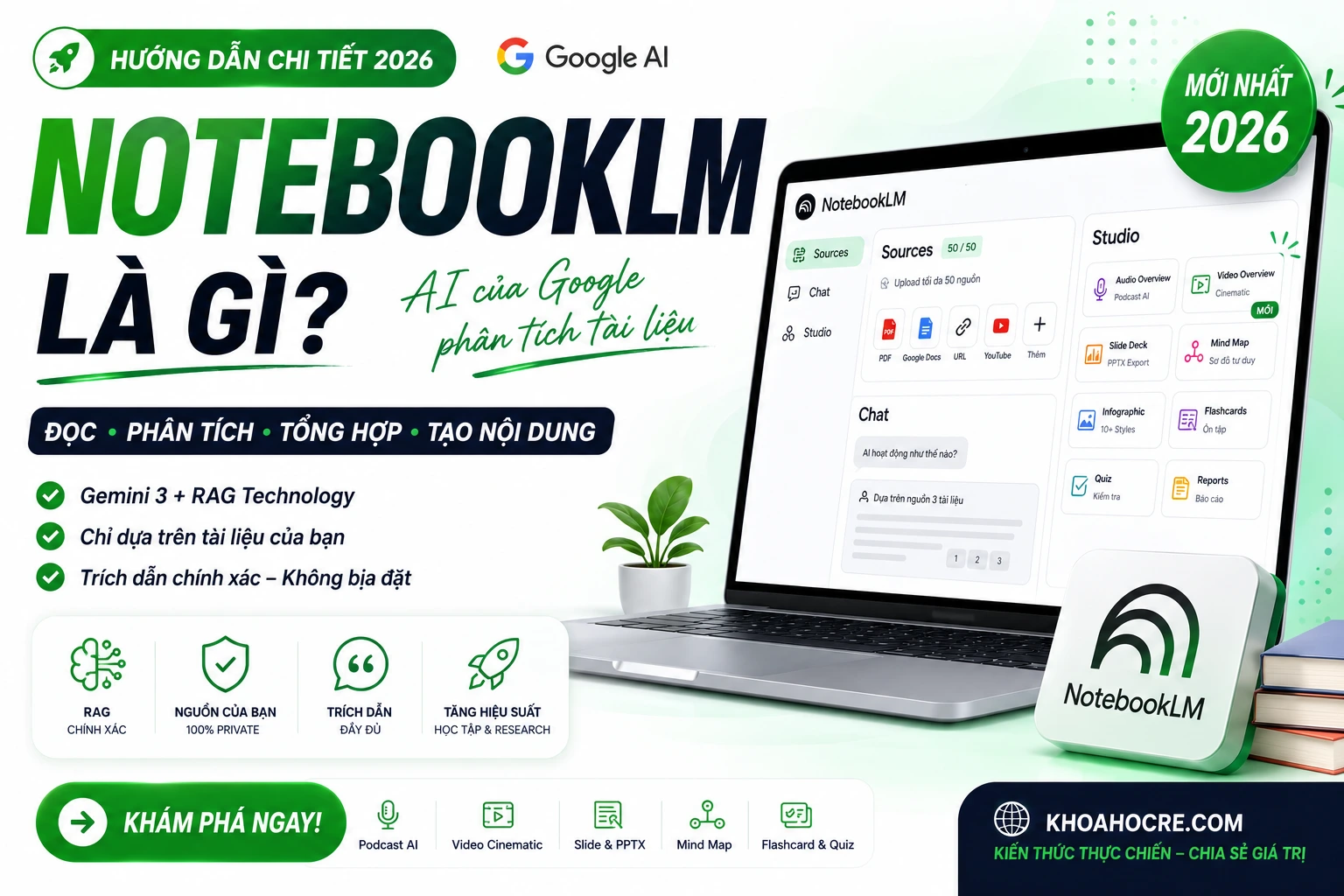
- Sources (Nguồn): Tài liệu bạn upload — PDF, Google Docs, URL, YouTube, Google Slides, EPUB. Tối đa 50 nguồn/notebook.
- Chat (Hỏi đáp): Bạn đặt câu hỏi bằng ngôn ngữ tự nhiên. AI trả lời dựa trên nguồn, kèm trích dẫn bấm được.
- Studio (Đầu ra): Tạo tự động podcast AI, video, slide deck, infographic, flashcard, quiz, mind map, báo cáo — tất cả từ nội dung tài liệu của bạn.
II. Toàn Bộ Tính Năng NotebookLM 2026
NotebookLM 2026 đã được cập nhật đáng kể so với phiên bản ban đầu. Đây là tổng hợp đầy đủ những gì bạn có thể làm:
Multi-source RAG
Upload tối đa 50 nguồn/notebook. Hỏi chéo nhiều tài liệu, AI tổng hợp từ đúng nguồn, kèm trích dẫn bấm được về đoạn gốc.
Audio Overview (Podcast AI)
Tạo podcast 2 host AI thảo luận nội dung tài liệu. Nghe như podcast thật. 3 format: Brief, Critique, Debate. Interactive mode tham gia trực tiếp.
Cinematic Video Overview
Tính năng mới 2026 — tạo video có hình ảnh cinematic, voiceover AI từ tài liệu. Xuất file video để chia sẻ hoặc embed.
Slide Deck (PPTX Export)
Tự động tạo bộ slide từ tài liệu, có thể chỉnh sửa trong NotebookLM rồi export file PPTX về máy. Tích hợp với Google Slides.
Mind Map
Tự động vẽ sơ đồ tư duy từ nội dung tài liệu. Hiển thị mối quan hệ giữa các khái niệm, có thể zoom và tương tác.
Flashcards & Quiz
Tự động tạo bộ thẻ flashcard và bài quiz từ tài liệu. Rất tiện cho sinh viên ôn thi. Quiz có tính năng kiểm tra và cho điểm.
Infographic (10 styles)
Tạo infographic từ tài liệu với 10 phong cách: Sketch Note, Kawaii, Professional, Scientific, Anime, và nhiều hơn. Tải về dạng ảnh.
Reports & Data Tables
Tự động tổng hợp báo cáo dạng văn bản, bảng dữ liệu từ nhiều nguồn. Phù hợp cho analyst, researcher cần tổng hợp nhanh.
Saved Conversation History
Tính năng mới 2026 — lưu lịch sử hội thoại trong notebook. Quay lại câu hỏi cũ, tiếp tục nghiên cứu từ lần trước.
Mobile App + Offline Audio
App iOS và Android chính thức (2026). Nghe Audio Overview offline sau khi download — phù hợp cho người học trên đường.
Learning Guide
Tự động tạo lộ trình học từ tài liệu — gợi ý thứ tự nghiên cứu, câu hỏi kiểm tra, và điểm cần nắm vững. Mới trong 2026.
Workspace Studio Integration
Tích hợp với Google Workspace — xuất thẳng sang Google Docs, Slides, Drive. Phù hợp môi trường doanh nghiệp dùng Google Workspace.
III. Studio Panel — Trung Tâm Tạo Nội Dung Của NotebookLM
Studio là panel bên phải trong giao diện NotebookLM, nơi bạn “chuyển hóa” tài liệu thành mọi định dạng đầu ra. Một click — AI làm phần còn lại.
Audio Overview
Podcast 2 host AI, 3 format, interactive mode
Phổ biến nhấtVideo Overview
Video cinematic với voiceover AI từ tài liệu
Mới 2026Slide Deck
Tạo slide, chỉnh sửa, export PPTX
PPTX ExportInfographic
10 styles: Sketch Note, Kawaii, Professional, Scientific, Anime…
10 stylesMind Map
Sơ đồ tư duy tự động, zoom & tương tác
InteractiveFlashcards
Bộ thẻ ôn tập tự động từ nội dung tài liệu
Study ToolQuiz
Tạo bài kiểm tra, chấm điểm tự động
Auto-gradeData Tables
Bảng dữ liệu tổng hợp từ nhiều tài liệu
Multi-sourceReports
Báo cáo văn bản có cấu trúc, trích dẫn nguồn
With citationsLearning Guide
Lộ trình học tập tùy chỉnh từ tài liệu
Mới 2026
NotebookLM Studio Panel — một click để chuyển tài liệu thành podcast, video, slide, infographic · Photo: Unsplash
Định dạng nguồn được hỗ trợ
NotebookLM chấp nhận tối đa 50 nguồn mỗi notebook, bao gồm:
Giới hạn nguồn: Mỗi nguồn tối đa 500.000 từ. Tổng cộng một notebook có thể chứa tới 25 triệu từ — tương đương khoảng 50 cuốn sách dày. Đủ cho cả một luận văn tiến sĩ.
IV. Audio Overview & Video Overview — Tính Năng Độc Đáo Nhất
Nếu phải chọn một tính năng làm NotebookLM trở nên nổi tiếng, đó chính là Audio Overview — công cụ biến tài liệu khô khan thành podcast sống động có 2 host AI thảo luận.
🎙️ Audio Overview — 3 Format trong 2026
Chọn format phù hợp mục đích sử dụng:
Brief
Tóm tắt nhanh, ngắn gọn. Phù hợp khi cần nắm ý chính trong 5–10 phút.
Critique
Phân tích chuyên sâu, chỉ ra điểm mạnh/yếu. Phù hợp đánh giá tài liệu nghiên cứu.
Debate
Hai host tranh luận 2 chiều về chủ đề. Rất hay để hiểu nhiều góc nhìn khác nhau.
Interactive Mode là nâng cấp lớn nhất của Audio Overview 2026: bạn không chỉ nghe mà còn có thể tham gia hội thoại với 2 host AI. Đặt câu hỏi, yêu cầu giải thích sâu hơn, hoặc đổi hướng thảo luận — tất cả trong khi podcast đang chạy.
Video Overview (Cinematic) — Mới 2026: Không chỉ audio, NotebookLM giờ tạo được video đẹp với hình ảnh cinematic minh họa nội dung tài liệu, kèm voiceover AI. Xuất được file video để đăng lên mạng xã hội hoặc trình chiếu. Ứng dụng tuyệt vời cho giáo viên và content creator.

Audio Overview tạo podcast AI từ tài liệu — tính năng được yêu thích nhất của NotebookLM · Photo: Unsplash
V. Hướng Dẫn Dùng NotebookLM Từ A–Z (Step-by-Step)
NotebookLM rất dễ bắt đầu — không cần cài đặt gì cả. Chỉ cần tài khoản Google là xong.
Truy cập NotebookLM
Mở trình duyệt, vào notebooklm.google.com. Đăng nhập bằng tài khoản Google (Gmail). Không cần tải về hay cài đặt gì. Nếu dùng điện thoại, tải app NotebookLM trên App Store hoặc Google Play.
Tạo Notebook mới
Nhấn + New Notebook ở trang chủ. Đặt tên cho notebook (ví dụ: “Luận văn tốt nghiệp”, “Nghiên cứu marketing Q2”, “Tài liệu ôn thi”). Mỗi notebook là một không gian làm việc riêng biệt.
Upload tài liệu (Sources)
Nhấn + Add Source ở panel trái. Chọn loại nguồn: kéo thả PDF, paste URL website, paste link YouTube, kết nối Google Drive, hoặc upload EPUB. Bắt đầu với 3–5 tài liệu liên quan nhau để AI có đủ ngữ cảnh.
Đặt câu hỏi trong Chat
Sau khi tài liệu được xử lý (thường 10–30 giây), gõ câu hỏi vào ô chat ở giữa. Ví dụ: “Tóm tắt luận điểm chính của tài liệu 1”, “So sánh quan điểm của 3 tác giả về chủ đề X”, “Tìm tất cả số liệu thống kê trong tài liệu”. Mỗi câu trả lời có nút trích dẫn — click để xem đoạn gốc.
Dùng Studio để tạo đầu ra
Chuyển sang panel Studio bên phải. Chọn loại đầu ra bạn muốn: Audio Overview → chọn format (Brief/Critique/Debate) → nhấn Generate. Tương tự với Slide Deck, Infographic, Mind Map, Flashcards. Mỗi đầu ra mất 30 giây đến 2 phút.
Chỉnh sửa và xuất file
Với Slide Deck: chỉnh sửa từng slide trong NotebookLM rồi nhấn Export PPTX. Với Audio/Video: nghe trực tiếp hoặc download. Với Infographic: tải về dạng ảnh PNG. Với Flashcards: dùng trực tiếp trong app hoặc export sang Anki.
Thêm nguồn và lặp lại
NotebookLM mạnh nhất khi bạn liên tục bổ sung tài liệu. Thêm nguồn mới → hỏi thêm → tạo thêm đầu ra. Lịch sử hội thoại được lưu lại (2026) — bạn có thể quay lại câu hỏi cũ bất cứ lúc nào.
Thủ thuật hỏi hiệu quả hơn: Thay vì hỏi chung chung, hãy hỏi theo format: “Trong [Tài liệu X], tác giả nói gì về [chủ đề cụ thể]?” hoặc “So sánh cách [Tài liệu A] và [Tài liệu B] tiếp cận [vấn đề].” Câu hỏi càng cụ thể, trích dẫn càng chính xác.
VI. Ai Nên Dùng NotebookLM? Các Use Case Thực Tế
Sinh viên & Học sinh
Upload giáo trình, bài giảng, tài liệu tham khảo → tạo flashcard ôn thi, quiz tự kiểm tra, tóm tắt chương. Tiết kiệm 70% thời gian ôn tập.
Nhà nghiên cứu & Học giả
Upload 50 paper nghiên cứu → hỏi chéo tài liệu, tìm điểm đồng thuận và mâu thuẫn giữa các tác giả, tổng hợp literature review. Mạnh nhất cho nhóm này.
Content Creator & Blogger
Upload nguồn research → tạo bản nháp bài viết, infographic, slide thuyết trình. Mọi nội dung đều có trích dẫn nguồn → bài viết credible hơn.
Marketer & Business
Upload competitor report, market research, internal docs → tổng hợp insight nhanh, tạo slide báo cáo, xuất data table. Họp nhanh hơn, chuẩn bị tốt hơn.
Dân văn phòng
Upload hợp đồng, quy trình nội bộ, email thread → hỏi nhanh về điều khoản, tóm tắt cuộc họp, tạo báo cáo từ nhiều nguồn dữ liệu.
Giáo viên & Giảng viên
Upload bài giảng → tạo quiz cho học sinh, tóm tắt bài học, tạo video cinematic minh họa. Giảm tải chuẩn bị giáo án, tăng chất lượng dạy học.
Luật sư & Pháp lý
Upload văn bản pháp luật, hợp đồng, án lệ → tìm kiếm điều khoản cụ thể, so sánh giữa các văn bản, tóm tắt nội dung chính. Trích dẫn chính xác đến từng câu.
Podcaster & YouTuber
Upload script, nghiên cứu → tạo Audio Overview như demo, lên outline tập, tạo infographic thumbnail. NotebookLM trở thành production assistant.
VII. So Sánh NotebookLM vs ChatGPT — Dùng Cái Nào?
Câu hỏi phổ biến nhất: đã có ChatGPT rồi, cần NotebookLM làm gì? Câu trả lời là: hai công cụ này làm việc khác nhau — và bạn nên dùng cả hai.
| Tiêu chí | NotebookLM | ChatGPT (GPT-4o) |
|---|---|---|
| Nguồn kiến thức | Chỉ tài liệu bạn upload | Internet + dữ liệu training rộng |
| Hallucination | ✓ Rất thấp — có trích dẫn nguồn | ✗ Có thể bịa thông tin |
| Trích dẫn nguồn | ✓ Có, bấm được về đoạn gốc | ✗ Không có trích dẫn rõ ràng |
| Phân tích tài liệu riêng | ✓ Rất mạnh — 50 nguồn/notebook | Giới hạn context window |
| Tạo podcast / video | ✓ Audio + Video Overview | ✗ Không có |
| Viết sáng tạo | Hạn chế | ✓ Rất mạnh |
| Lập trình / Code | Cơ bản | ✓ Rất mạnh |
| Brainstorm ý tưởng | Tốt (từ tài liệu) | ✓ Tốt hơn (không giới hạn) |
| Giá miễn phí | ✓ Hoàn toàn miễn phí | Giới hạn, trả phí để dùng đầy đủ |
| Phù hợp nhất cho | Research, phân tích tài liệu, học tập | Viết lách, code, brainstorm, trả lời chung |
Kết luận so sánh: Dùng NotebookLM khi bạn cần phân tích, tổng hợp, hay học từ tài liệu cụ thể — độ chính xác cao, không hallucinate. Dùng ChatGPT khi cần viết lách sáng tạo, lập trình, hay trả lời câu hỏi tổng quát về thế giới. Cả hai bổ sung cho nhau, không thay thế.
VIII. Bảng Giá NotebookLM 2026 — Free vs Plus vs Pro
- 50 notebook
- 50 nguồn / notebook
- Audio Overview (3 format)
- Tất cả Studio tools
- Mobile app
- Chat không giới hạn
- Tất cả tính năng Free
- Giới hạn notebook cao hơn
- Tốc độ generate ưu tiên
- Offline Audio (ưu tiên)
- Early access tính năng mới
- Tất cả tính năng Plus
- Workspace Studio Integration
- Gemini Advanced (Gemini Ultra)
- 2TB Google One storage
- Ưu tiên tính năng mới nhất
Lời khuyên về gói: Với người dùng phổ thông, Free là đủ để bắt đầu và thử toàn bộ tính năng. Chỉ nên nâng cấp lên Plus/Pro khi bạn dùng hàng ngày và cần nhiều notebook hoặc tốc độ generate nhanh hơn trong giờ cao điểm.
IX. Mẹo Dùng NotebookLM Hiệu Quả Nhất

NotebookLM đặc biệt hữu ích cho sinh viên, nhà nghiên cứu và content creator · Photo: Unsplash
X. Câu Hỏi Thường Gặp Về NotebookLM
NotebookLM là gì theo cách giải thích đơn giản nhất?
NotebookLM là AI đọc và phân tích tài liệu của bạn. Upload PDF, website, YouTube lên → hỏi chuyện bằng ngôn ngữ tự nhiên → nhận câu trả lời chính xác kèm trích dẫn nguồn. Ngoài ra tạo được podcast AI, video, slide, flashcard từ tài liệu đó. Hoàn toàn miễn phí với tài khoản Google.
NotebookLM có miễn phí không?
Hoàn toàn miễn phí với tài khoản Google thông thường — đầy đủ tính năng chính bao gồm 50 nguồn/notebook, Audio Overview, Studio panel, chat không giới hạn. Gói trả phí Plus (~$14/tháng) và Pro ($19.99/tháng) chủ yếu tăng tốc độ và giới hạn cao hơn.
NotebookLM upload được định dạng file nào?
Hỗ trợ: PDF, Google Docs, Google Slides, URL trang web, link YouTube (có transcript), và EPUB (thêm vào 2026). Tối đa 50 nguồn mỗi notebook, mỗi nguồn tối đa 500.000 từ, tổng notebook 25 triệu từ.
Audio Overview có tạo được bằng tiếng Việt không?
Hiện tại Audio Overview chất lượng cao nhất với tiếng Anh — 2 host AI nói tiếng Anh rất tự nhiên như podcast thật. Với tài liệu tiếng Việt, NotebookLM hiểu nội dung và trả lời hỏi đáp bằng tiếng Việt tốt, nhưng Audio Overview có thể chuyển sang tiếng Anh. Google đang cải thiện hỗ trợ đa ngôn ngữ.
Tài liệu upload lên NotebookLM có bị Google dùng để training AI không?
Theo chính sách của Google (2026): Nội dung bạn upload lên NotebookLM không được dùng để training các mô hình AI của Google. Tài liệu chỉ tồn tại trong notebook của bạn và được xử lý để trả lời câu hỏi. Bạn có thể xóa notebook và dữ liệu bất cứ lúc nào. Với tài liệu cực kỳ nhạy cảm, hãy đọc Privacy Policy chính thức của Google trước khi upload.
NotebookLM có app điện thoại không? Dùng offline được không?
Có — app chính thức cho Android và iOS phát hành trong 2026. Bạn có thể download Audio Overview về điện thoại và nghe offline — tính năng rất tiện cho người học trên xe hoặc di chuyển. Chat với tài liệu vẫn cần kết nối internet.
NotebookLM khác Gemini như thế nào?
Gemini (gemini.google.com) là AI chatbot đa năng — giống ChatGPT, dùng kiến thức internet và có thể tìm kiếm web. NotebookLM dùng engine Gemini nhưng giới hạn vào tài liệu bạn cung cấp — không truy cập internet, không dùng thông tin bên ngoài. NotebookLM chuyên biệt cho research và phân tích tài liệu; Gemini chuyên cho hỏi đáp tổng quát và sáng tạo.
NotebookLM có giới hạn số câu hỏi mỗi ngày không?
Gói Free có giới hạn số lần generate Audio/Video Overview và tốc độ phản hồi trong giờ cao điểm. Chat hỏi đáp thông thường gần như không giới hạn với gói Free. Nếu bạn cần generate nhiều Audio Overview mỗi ngày (ví dụ dùng cho team), gói Plus hoặc Pro giúp tránh bị throttle.
Tóm lại: NotebookLM là gì? Đó là AI research assistant miễn phí tốt nhất hiện tại của Google — biến đống tài liệu dày cộm thành podcast bạn có thể nghe, slide bạn có thể trình chiếu, và flashcard bạn có thể ôn thi. Điểm mạnh độc nhất: chỉ nói những gì có trong tài liệu của bạn, có trích dẫn rõ ràng, không hallucinate. Bắt đầu hoàn toàn miễn phí tại notebooklm.google.com — chỉ cần Gmail là xong.
Thông tin trong bài dựa trên tính năng NotebookLM cập nhật đến tháng 5/2026. Một số tính năng có thể thay đổi theo cập nhật của Google. KhoaHocRe.com © 2026